










L’AI di Google ora può accedere a Gmail e Google Photos per fornire migliorare la ricerca in Search
23 Gennaio 2026 - 4 minuti


25 Giugno 2020
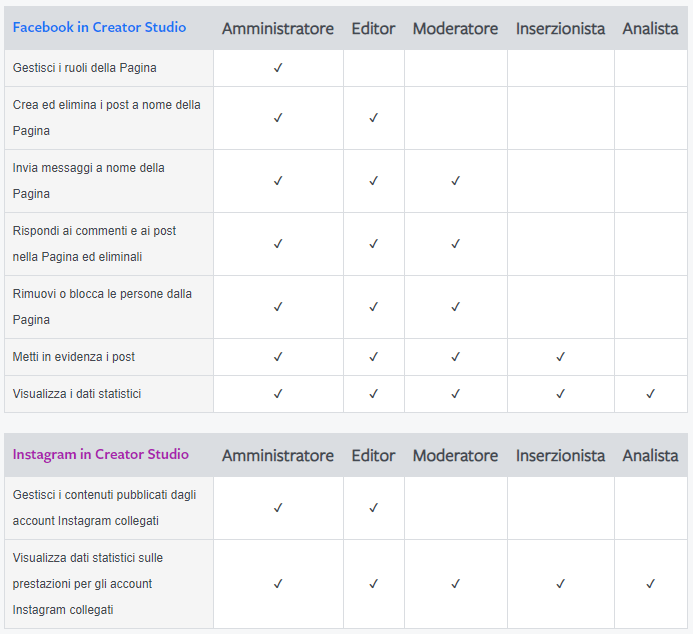
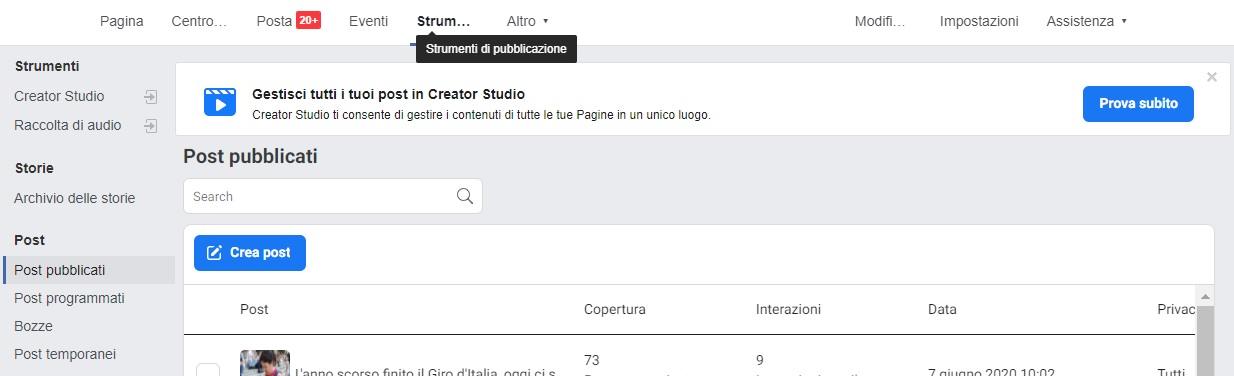 Chiunque gestisca la pagina può accedervi anche da questo link da desktop.Una volta entrati, sulla base del ruolo della pagina, è possibile vedere determinate informazioni ed eseguire azioni.Per capirci meglio la tabella di seguito riporta un riassunto:
 LEGGI ANCHE: Come aumentare la reach organica sui canali social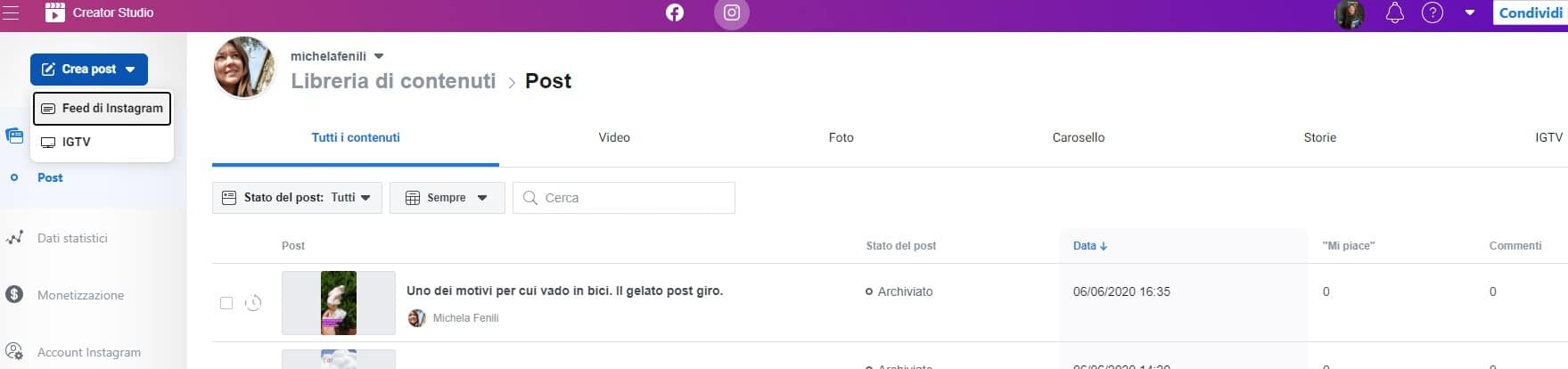
Potrebbe interessarti anche
Corsi, articoli, eventi: il mondo Ninja è ricco di risorse e di appuntamenti da non perdere.
Please confirm you want to block this member.
You will no longer be able to:
Please allow a few minutes for this process to complete.