








OpenAI assume il creatore di OpenClaw per accelerare la corsa agli AI agents
Pagina aziendale su LinkedIn: come crearla e come usarla
25 Giugno 2020
Vuoi sapere tutto su come usare LinkedIn per far crescere il tuo business? Prova gratis la demo del nuovo corso LinkedIn Commander di Ninja Academy.

Creazione di una pagina LinkedIn
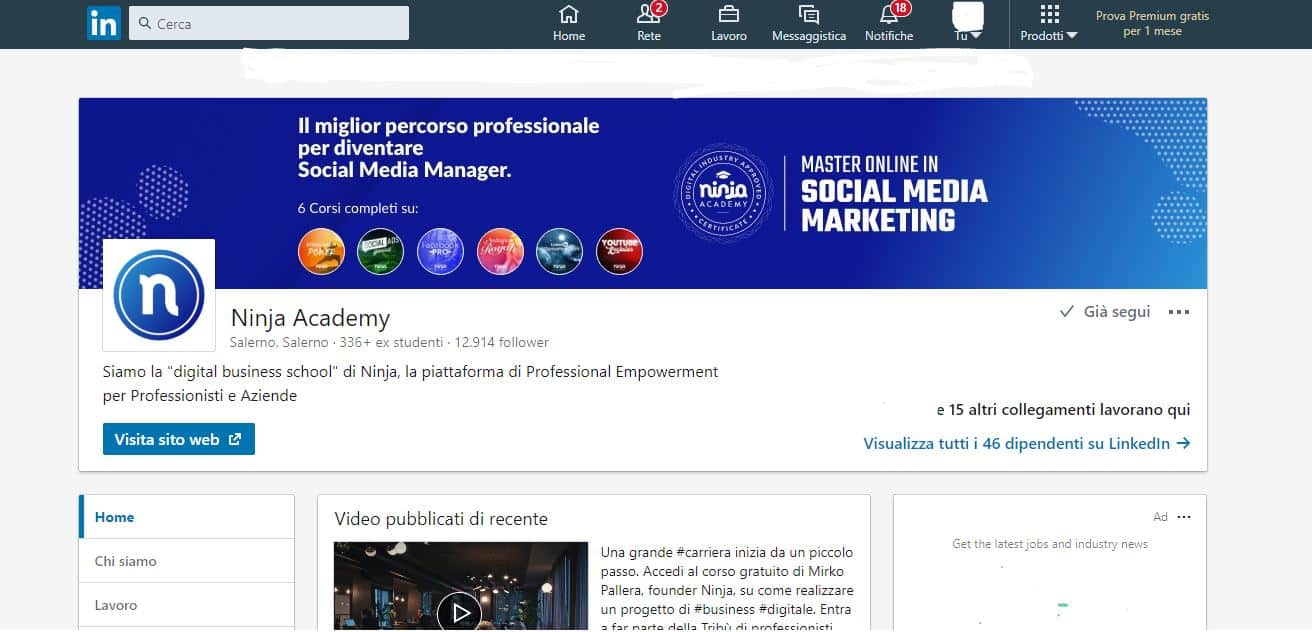
La pagina LinkedIn è la “cartina tornasole” della tua azienda: gli utenti si aspettano di conoscerla meglio, per trovare informazioni su carriere, prodotti, servizi e opportunità. Tuttavia, prima di creare una pagina aziendale, anche per una scuola o università, è necessario creare un profilo utente con nome e cognome reali.Primi passi
Per creare la tua pagina aziendale su LinkedIn, accedi da desktop e segui la procedura riportata sul sito web ufficiale linkedin.com/help:1. Clicca sull’icona Prodotti nell’angolo in alto a destra della tua homepage di LinkedIn 2. Clicca su Crea una pagina aziendale 3. Seleziona il tipo di pagina che desideri creare (Piccole imprese, Medie e grandi aziende, Pagina Vetrina, Istituto didattico) 4. Inserisci le informazioni relative alla pagina, ai dettagli dell’azienda o istituto e al tuo profilo.Attenzione però: in alcuni casi, occorre qualche passaggio in più prima di concludere l’operazione. Ad esempio, se non hai un indirizzo email confermato e associato al tuo account LinkedIn, ti verrà richiesto di aggiungerlo ed effettuare la procedura di verifica.Oppure, se il tuo account LinkedIn è stato creato da poco, o non hai abbastanza collegamenti, potresti imbatterti in un messaggio di errore. Si tratta, tuttavia, di piccoli ostacoli che, una volta superati, consentono di procedere con l’impostazione della pagina.Come impostare l’URL pubblico
In generale, tutti gli URL delle pagine LinkedIn dovranno essere strutturati secondo uno schema del tipo: linkedin.com/company/nomeazienda Per modificarlo, basta accedere alla pagina aziendale, cliccare in alto a destra su Strumenti dell’amministratore, quindi URL pubblico nell’elenco a discesa.L’URL pubblico della pagina LinkedIn aziendale:– Non può essere già in uso per un’altra pagina LinkedIn. Gli utenti di LinkedIn e i motori di ricerca useranno questo URL univoco per trovare la tua pagina.– Deve contenere almeno un carattere non numerico.– Può contenere una lettera minuscola, un numero, un trattino o un carattere Unicode cinese, giapponese o coreano (CJK).– Non deve includere più di un trattino consecutivo (es. nome–azienda) e non può contenere un trattino all’inizio o alla fine (es. -nome-azienda o nome-azienda-).– Qualsiasi carattere inadeguato verrà automaticamente sostituito con un trattino.Dopo aver creato la pagina, puoi utilizzare altri strumenti per sviluppare il tuo brand cliccando su Configura la tua pagina. Ti verrà richiesta un’immagine del logo, una descrizione, i dettagli relativi alla località e altro ancora.Se hai creato una pagina per una scuola o università, sarà necessario completare la configurazione abilitando lo strumento LinkedIn Alumni.
Funzioni avanzate
Dopo aver concluso le fasi preliminari, puoi effettuare altre operazioni che ti consentono di condividere la gestione della pagina, aggiungere pagine Vetrina, attivare i suggerimenti di contenuti e altro ancora. Di seguito troverai maggiori dettagli per procedere con un settaggio ottimale.Aggiungere o rimuovere amministratori
Per assegnare un nuovo amministratore alla pagina, è necessario che siate già in contatto su LinkedIn. Se hai già l’utente tra i tuoi contatti LinkedIn, clicca su Strumenti dell’amministratore e quindi Amministratori di pagina nell’elenco a discesa.In modo simile a Facebook, anche qui potrai assegnare ai nuovi utenti il controllo totale della pagina (Amministratori designati) o consentire l’accesso limitatamente ad azioni specifiche (recruiter, contenuti sponsorizzati, moduli per l’acquisizione di contatti, Pipeline Builder).In qualsiasi momento, potrai rimuovere un amministratore cliccando Rimuovi amministratore accanto al nome dell’utente nell’elenco.Come creare una pagina Vetrina
Prima di creare una Vetrina (Showcase), dovrai accedere alla relativa pagina aziendale a cui intendi associarla. Ogni pagina LinkedIn può essere associata a 10 pagine Vetrina, ovvero alle estensioni della pagina principale utilizzate per mettere in luce un prodotto, una business unit o un’iniziativa specifica.Puoi impostare un URL personalizzato anche per la tua Vetrina, ma non sarà possibile modificarlo in seguito. L’operazione, invece, è consentita sulla pagina principale, ma potrà essere effettuata non più di una volta al mese. Dopo la modifica, il vecchio URL della pagina potrà essere utilizzato da altri dopo 365 giorni. L’URL di una pagina principale dovrà, in ogni caso, corrispondere sempre al nome e non può essere fuorviante o ambiguo (es. “/the-dream-team” modificato in “/tdt”).Per visualizzare l’aspetto delle tue pagine, basta cliccare in alto a destra su Visualizza come membro: in questo modo potrai verificare in che modo gli utenti osservano le informazioni dall’esterno.Suggerimenti di contenuti
Nella sezione dedicata ai suggerimenti di contenuti (onboarding) puoi filtrare i post di tendenza che vuoi consultare o visualizzare, per interagire con il target di riferimento. In questo modo puoi trovare facilmente nuovi articoli da condividere, visualizzare la percentuale d’interesse dei post e studiare meglio la concorrenza.Puoi filtrare i contenuti per tipologia di utenti, settore, località, funzione lavorativa e anzianità: una marcia in più per il tuo piano editoriale.
Pagine Carriera
Anche le pagine Carriera sono indicate per coinvolgere e attrarre risorse o generare interesse. Questa sezione ti consente di creare un’area di recruiting accattivante, presentare l’azienda al meglio e inserire le testimonianze dei tuoi dipendenti.La pagina Carriera è facoltativa e resterà comunque nascosta, fino all’aggiornamento o pubblicazione da parte degli amministratori.Analisi
Nell’elenco a discesa Analisi puoi visualizzare statistiche relative ai tuoi Visitatori, Aggiornamenti e Follower. All’interno di ciascuna sezione, potrai scaricare i tuoi dati in formato .XLS dopo aver impostato le date e il periodo da analizzare. Potrai verificare anche i dati relativi agli ultimi 12 mesi, e scoprire ulteriori informazioni in forma aggregata sugli utenti che ti seguono.Attività
Tutte le notifiche, incluse Reazioni, Condivisioni, Commenti e Menzioni sono raccolte alla voce Attività. Interessante è analizzare le varie reazioni (Like, Celebrate, Love, Insightful e Curious) per capire come migliorare i post da condividere. Per analizzare l’engagement della pagina LinkedIn aziendale puoi monitorare, inoltre, alcune metriche tra cui:– Numero di Follower e andamento della pagina– Numero di visualizzazioni per status update– Numero di interazioni per company update (commenti, consiglia, condividi)– Numero di click (per status update che contengono link)– Interesse in percentuale (interazioni + click / visualizzazioni)– Tasso di crescita delle persone che hanno interagito con i contenuti della paginaInoltre, con l’attivazione di LinkedIn Ads è possibile accedere a CPC, CTR e altri dati correlati.